Como enviar proposta na Petronect: passo a passo e erros caros
Como enviar proposta na Petronect: etapas oficiais, limite de 200 MB nos anexos, rascunho que some na data fim e o que vem depois do envio.

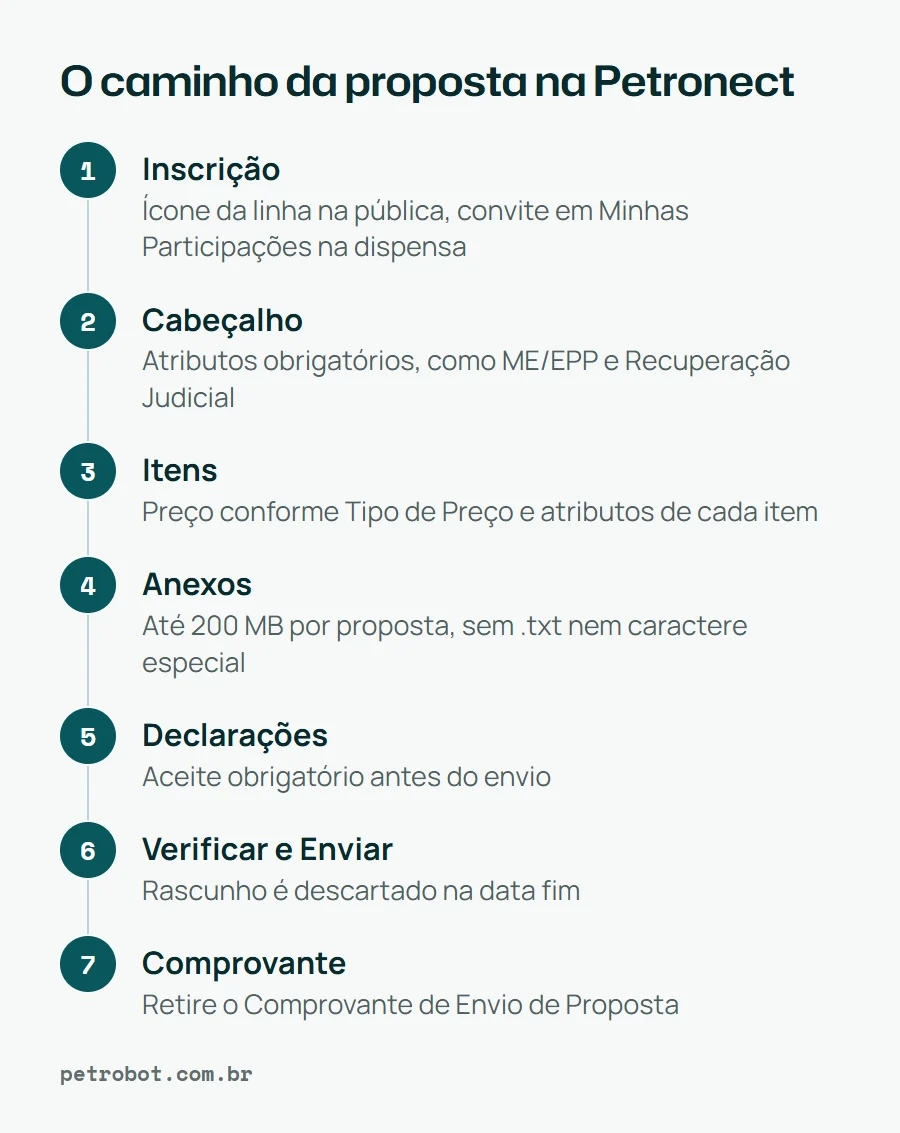
Enviar proposta na Petronect segue sete passos: inscrição no Painel de Oportunidades, Cabeçalho, Itens, anexos, declarações, Verificar e Enviar, e comprovante. Só vale o que foi enviado até a data e hora fim, porque o sistema descarta o rascunho.
Este passo a passo resume os guias rápidos oficiais de oportunidade pública pela Lei 13.303/2016 e de oportunidade tipo dispensa, ambos em PDF de 23/01/2026. A dispensa segue a mesma lógica, partindo de Minhas Participações. Telas mudam: antes de enviar, confira o guia atual em Ajuda > Treinamentos > Guias Rápidos e o edital da sua oportunidade. Compras-e tem guia próprio.
O que deixar pronto antes de preencher
- Cadastro e acesso. Quem está começando deve ver antes como ser fornecedor da Petrobras. Em oportunidade pública, a empresa precisa de e-CNPJ validado ou aprovação no Critério Legal, além da Taxa de Acesso. Em dispensa, o cadastro aprovado na Petrobras é pré-requisito e o convite chega no e-mail cadastrado.
- Edital. Leia edital, anexos, adendos, notas e esclarecimentos antes de formar preço.
- Responsável. Decida quem cria a proposta. Só quem criou entra no leilão, não quem apenas enviou. E o mesmo CPF não consegue enviar proposta na mesma oportunidade por outro login ou por outra empresa.
- Prazo. Anote a data e hora fim. Veja quanto tempo você tem para responder.
Como enviar proposta na Petronect, passo a passo
São sete etapas, da inscrição ao comprovante.
1. Inscreva-se na oportunidade
Entre no portal e vá em Cotações Eletrônicas > Painel de Oportunidades. Em oportunidade pública, abra a aba Oportunidades Públicas, localize a oportunidade e clique no ícone da linha: a inscrição é automática. Clicar no número só abre a visualização, como explica o artigo sobre oportunidades públicas da Petronect. Em dispensa, a oportunidade já aparece em Minhas Participações: clique em "Criar Proposta".
2. Preencha o Cabeçalho
Clique em "Preparar Proposta" e confirme com "Sim". O sistema verifica restrições, como GRI alto e sanções. Se preferir continuar depois, a oportunidade fica em Minhas Participações, nos ícones "Criar proposta" ou "Editar proposta", até a data e hora fim.
A proposta tem duas abas: Cabeçalho e Itens. No Cabeçalho, em Atributos, informe se a empresa é Microempresa ou Empresa de Pequeno Porte, preencha "Recuperação Judicial" e, quando aparecer, "Faturamento Mínimo". As opções 01 (situação falimentar) e 02 (recuperação judicial ou extrajudicial sem plano) impedem o envio. Nas oportunidades públicas da Transpetro e nas da TAG e da PBIO, os Atributos pedem também o aceite da Declaração Unificada.
3. Preencha os Itens
Siga a coluna "Tipo de Preço". Preço líquido é sem IPI e ICMS. Preço bruto leva os impostos. O valor é unitário e o sistema multiplica pela quantidade. Use casas decimais só se houver centavos. No critério "Maior Desconto", preencha "% de Desconto" e o sistema calcula o preço.
Clique no número de cada item e preencha os atributos obrigatórios, marcados com asterisco. Desde 05/01/2026, o campo "Selecione o material ofertado" funciona assim: com Material Idêntico em "Sim", você escolhe um Part Number e Fabricante da lista cadastrada. Com "Não", aparece "Justificativa Técnica":
| Opção | Quando usar | O que anexar |
|---|---|---|
| Alternativo | Há divergência técnica entre o pedido e o ofertado | Anexo técnico do material alternativo |
| Equivalente | Sem divergência técnica, muda só Fabricante ou Part Number | Anexo técnico do material equivalente |
| Desatualizado | O pedido precisa de ajuste de dados, mas é o mesmo material | Comprovante do fabricante |
| Obsoleto | O pedido é obsoleto e pode haver material substituto | Comprovante de obsolescência do fabricante e, com substituto, o anexo técnico dele |
Em itens de famílias corporativas, a aba Tipo de Fornecimento pede "Fabricante e Comerciante" ou "Não Fabricante e Revendedor". Para muitos itens, use a Macro de Carga de Cotações. Para o preço, há a Calculadora de Preço Líquido. As duas ficam em Compras e Contratações > Ferramentas.
4. Insira os anexos
Em Cabeçalho > Notas e anexos, use "Comentários" para falar com o comprador e "Inserir anexo" para os arquivos. Marque o "Tipo" certo: a lista pode trazer opções como PPU e DFP, e cada documento vai no seu tipo.
O total de anexos vai até 200 MB por proposta. Passou disso, zipe ou fracione. O nome do arquivo aceita até 250 caracteres, segundo o guia de dispensa.
5. Aceite as declarações
Clique em "Visualizar Declarações", abra cada documento e aceite. Sem o aceite, a proposta não sai. Algumas declarações exigem anexo: a Carta de Credenciamento pede cópia assinada pela empresa. Na Declaração Negativa de Relação Familiar/Impedimento, avalie a lista de detentores de função de confiança antes de aceitar.
Quem clicou em "Não Aceitar" pode voltar atrás até a data fim. Documento anexado pode ser substituído, mas nunca removido.
6. Clique em Verificar e depois em Enviar
"Verificar" confere se os campos obrigatórios foram preenchidos. Depois vem "Enviar". O portal deve mostrar que a proposta está completa e que foi enviada com sucesso.
Rascunho não é proposta. "Salvar como rascunho" deixa o status em Memorizado. Quando chega a data fim, o sistema descarta o rascunho e ele conta como não apresentado. Para ser avaliada, a proposta precisa passar pelo botão "Enviar".
7. Retire o comprovante
Clique em "Atualizar" e depois em "Comprovante de Envio de Proposta". Ele também sai pela Lupa no Painel de Oportunidades. O guia pede que você confira esse documento e se certifique de que o envio ocorreu antes da data e hora fim.
Quais erros custam caro no envio
| Erro | O que acontece | Como evitar |
|---|---|---|
| Anexar arquivo .txt | O sistema recusa a extensão | Salve em outro formato |
| Usar caractere especial em nome de arquivo, nota ou justificativa | Erro ao anexar ou inserir o texto | Revise o nome antes de subir |
| Cotar material diferente sem o anexo | Falta um documento obrigatório | Use a tabela da etapa 3 |
| Trocar preço bruto por líquido | O preço entra na base errada | Confira "Tipo de Preço" item a item |
| Marcar "Sim" em Substituição Tributária sem comentar | O campo Comentários é obrigatório | Informe a sustentação legal |
| Usar "Replicar" com Fabricante e PartNumber marcados | Mensagem de erro e replicação barrada | Desmarque esses dois atributos |
| Abrir várias sessões com o mesmo login | A sessão trava | Use o submenu "Desbloquear sessão" |
| Contar com prorrogação em parada do portal | Cada aviso define a própria janela | Veja o que fazer quando a Petronect está fora do ar |
O que acontece depois do envio
Até a data e hora fim, você ainda pode alterar a proposta: abra Minhas Participações e use o ícone do lápis. Depois disso, o caminho depende do tipo de oportunidade. As fases abaixo vêm do guia do rito do pregão, PDF de 30/07/2026. Dispensa tem guias próprios para modificação e negociação: procure em Ajuda > Treinamentos > Guias Rápidos.
- Lances. O Pregão Eletrônico vira pregão depois da data fim, e só as propostas classificadas seguem. A etapa fica em Painel de Oportunidades, opção Leilões, e só começa quando o pregoeiro compila. Há duas rodadas e desempate. Só um usuário da empresa entra por vez, e os lances respeitam um intervalo mínimo de valores. No desempate de microempresa, o cronômetro é de 5 minutos.
- Negociação. Você aceita participar respondendo à mensagem do comprador.
- Habilitação. É exigida só do primeiro colocado, salvo inversão de fases.
- Recurso. O prazo que vale é o do edital. O guia cita 5 dias úteis, pela Sala de Colaboração. As regras gerais estão no artigo sobre o regulamento de licitações da Petrobras.
Se vencer, confira a Taxa de Transação. Pelo Termo de Adesão versão 8, ela deixou de existir para oportunidades publicadas a partir de 01/07/2026, e as publicadas até 30/06/2026 seguem sujeitas à cobrança, conforme o edital e salvo isenção. O Canal Fornecedor, em página sem data, ainda a cita como obrigatória, então confira no Termo vigente.
Onde o PetroBot entra
O PetroBot não envia proposta, não dá lance e não preenche nada no portal: tudo o que está neste artigo continua com você, dentro da Petronect. Ele está em pré-lançamento e atua antes dessa etapa: lê as oportunidades da sua conta, item por item, e entrega busca, alertas por e-mail e prazos em um painel on-line. Veja o que o PetroBot faz e o que não faz.
Perguntas frequentes
Qual o tamanho máximo de anexo na Petronect?
São 200 MB somados por proposta, e o mesmo teto vale na Sala de Colaboração. O Termo de Adesão recomenda arquivos com menos de 5 MB, mas isso é recomendação, não limite.
Preciso de assinatura eletrônica para enviar proposta na Petronect?
Os guias de envio não trazem a assinatura como etapa. Ela aparece para documentos em geral, com token por SMS ou WhatsApp e sem certificado digital, conforme o guia de assinatura eletrônica, PDF de 05/01/2026. Confira no edital o que a sua oportunidade pede.
Consigo ver quem está disputando o pregão?
Não pelo nome. O melhor lance aparece em tempo real, mas os demais proponentes não são identificados.
Quanto tempo dura a etapa de lances?
Ela não tem horário fim fixo. O pregoeiro encerra e abre um período aleatório de até 30 minutos. Se ele ficar ausente por mais de 10 minutos, o leilão é interrompido.
Existe simulado de lance na Petronect?
Sim. A página de treinamentos, lida em 31/10/2026, lista simulados gratuitos ao vivo: Leilão Reverso às terças e Leilão Direto às quintas, às 15h.
Fontes
- Guia rápido: Envio de proposta, Lei 13.303/16 (ATD-MT-0253-20), PDF de 23/01/2026.
- Guia rápido: Envio de proposta, oportunidades tipo dispensa (ATD-MT-0249-16), PDF de 23/01/2026.
- Guia rápido: Rito do pregão e modo de disputa aberto (ATD-MT-0007-19), PDF de 30/07/2026.
- Guia rápido: Meios de assinatura eletrônica (ATD-MT-0220-13), PDF de 05/01/2026.
- Termo de Adesão entre Petronect e Usuário/Assinante, versão 8, 01/07/2026.
- Ajuda e Treinamentos da Petronect, consultado em 31/10/2026.